Come configurare le impostazioni di lettura di WordPress
Prima di mostrare il tuo sito web al pubblico, assicurati di configurare alcune impostazioni essenziali di WordPress.
Le impostazioni di lettura aiutano a controllare l’aspetto del tuo sito. Poiché questo influisce sull’impressione che i visitatori hanno di te, prenditi qualche minuto per rivedere queste impostazioni.
Segui questi passaggi per configurare le impostazioni di lettura di WordPress:
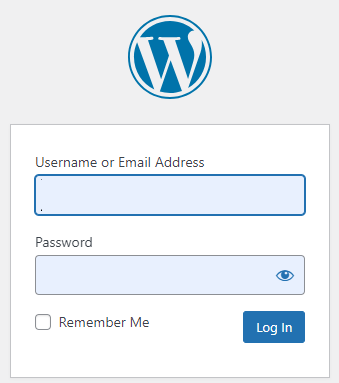
- Accedi a “WordPress”.

l’immagine mostra i campi in cui inserire login e password per accedere a WordPress
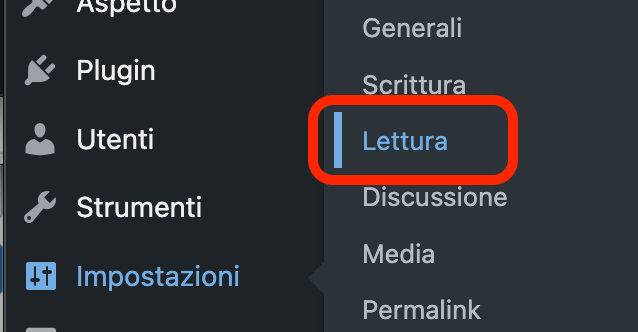
- Seleziona “Impostazioni” e clicca su “Lettura”.

questa schermata mostra come raggiugere le impostazioni di lettura
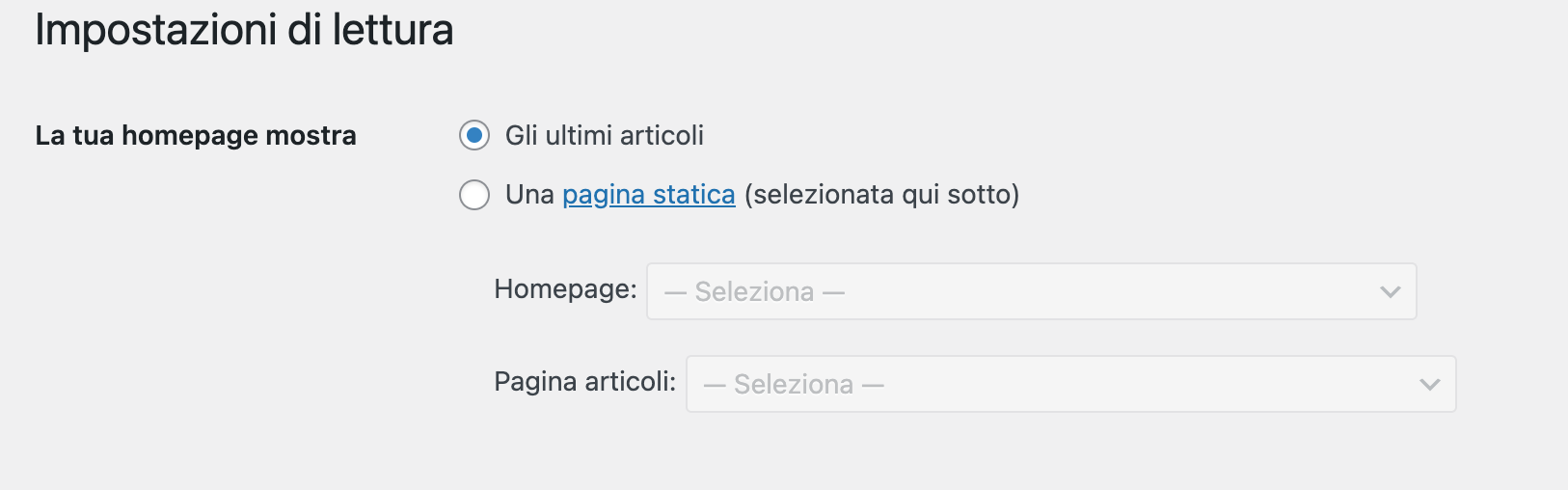
- La prima impostazione, “Visualizzazione della home page”, determina l’aspetto della home page. Per impostazione predefinita, WordPress mostra i tuoi ultimi post, il che è normale per un blog.

- Se scegli questa opzione, WordPress visualizza i tuoi post più recenti sulla home page. La seconda opzione, “Una pagina statica”, ti consente di utilizzare la home page predefinita del tuo tema o una personalizzata. Questa opzione è utile per i siti web aziendali, consentendoti di configurare la home page come preferisci.
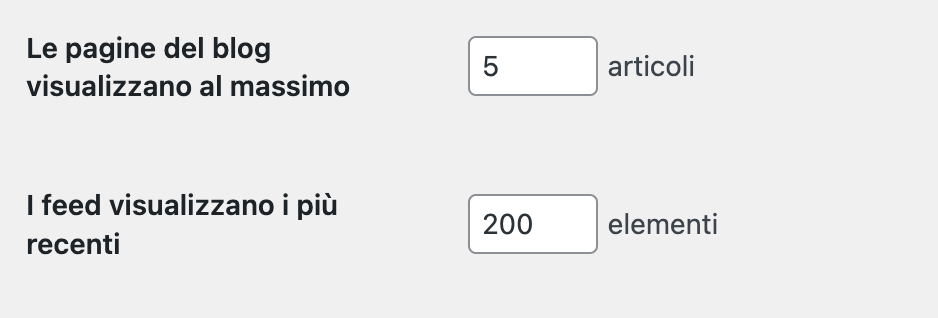
Se utilizzi una pagina statica come home page, puoi scegliere una pagina specifica dal menu a discesa sotto “Home page”. Allo stesso modo, per l’opzione “Pagina post”, puoi selezionare una pagina generale per tutti i tuoi post. - L’impostazione “Le pagine del blog visualizzate al massimo” ti permette di decidere quanti post vengono visualizzati nella pagina in cui vengono visualizzati i tuoi post. Se hai scelto una pagina “Blog” per i tuoi post, il numero che inserisci in questo campo determina quanti post vengono visualizzati.
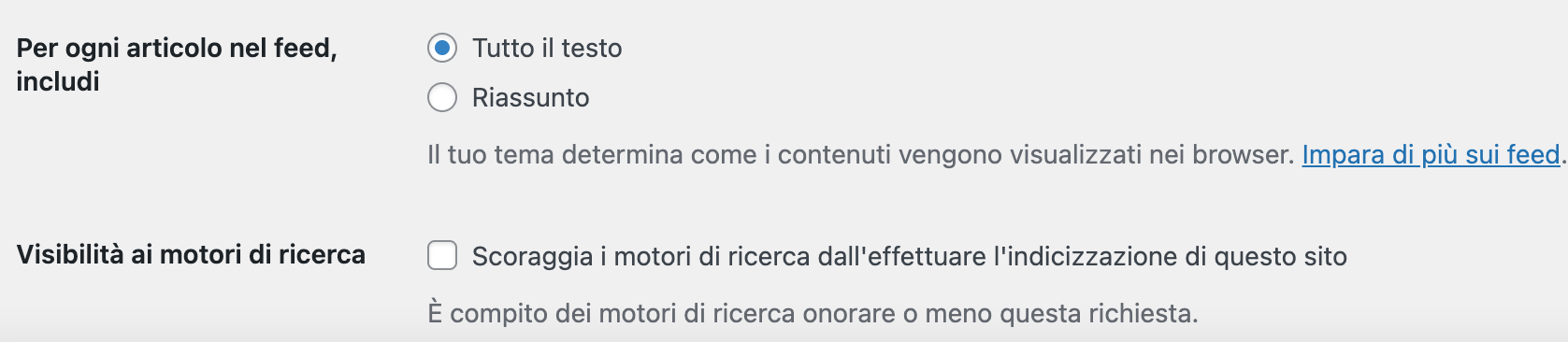
L’impostazione “I feed visualizzano i più recenti” funziona in modo simile. Controlla quanti elementi vengono visualizzati nel feed di syndication, spesso noto come feed RSS. Questo feed include elementi come post e commenti, e si aggiorna ogni volta che vengono pubblicati nuovi contenuti. - L’impostazione “Per ogni articolo nel feed, includi” influisce sul feed di syndication e decide come vengono visualizzati i post. Tieni presente che se il tuo tema non supporta questa funzione, la tua scelta potrebbe non avere un impatto significativo.

questa schermata mostra i comandi per decidere quanti articoli mostrare e i feed più recenti
L’impostazione “Visibilità sui motori di ricerca” è semplice. Se desideri impedire ai motori di ricerca di indicizzare il tuo sito web, seleziona la casella.
Per impostazione predefinita, questa impostazione è disattivata, consentendo ai motori di ricerca di indicizzare il tuo sito. A meno che non ci siano motivi specifici, di solito è meglio non attivarla.

- Dopo aver apportato tutte le modifiche desiderate, ricordatevi di cliccare sul pulsante “Salva modifiche” per applicarle correttamente.
Ora che avete imparato a modificare l’aspetto del vostro sito WordPress, speriamo che abbiate configurato tutto come desiderate. Tuttavia, potete personalizzare ulteriormente il vostro blog modificando le impostazioni di scrittura, come le categorie dei post e la formattazione, migliorando così l’esperienza dei vostri utenti.


